バンドの練習
原曲に合わせて、ギターやベースを
バンドスコアや TAB 譜を見ながら、Apple Music の原曲に合わせて。
 ScoreGlide
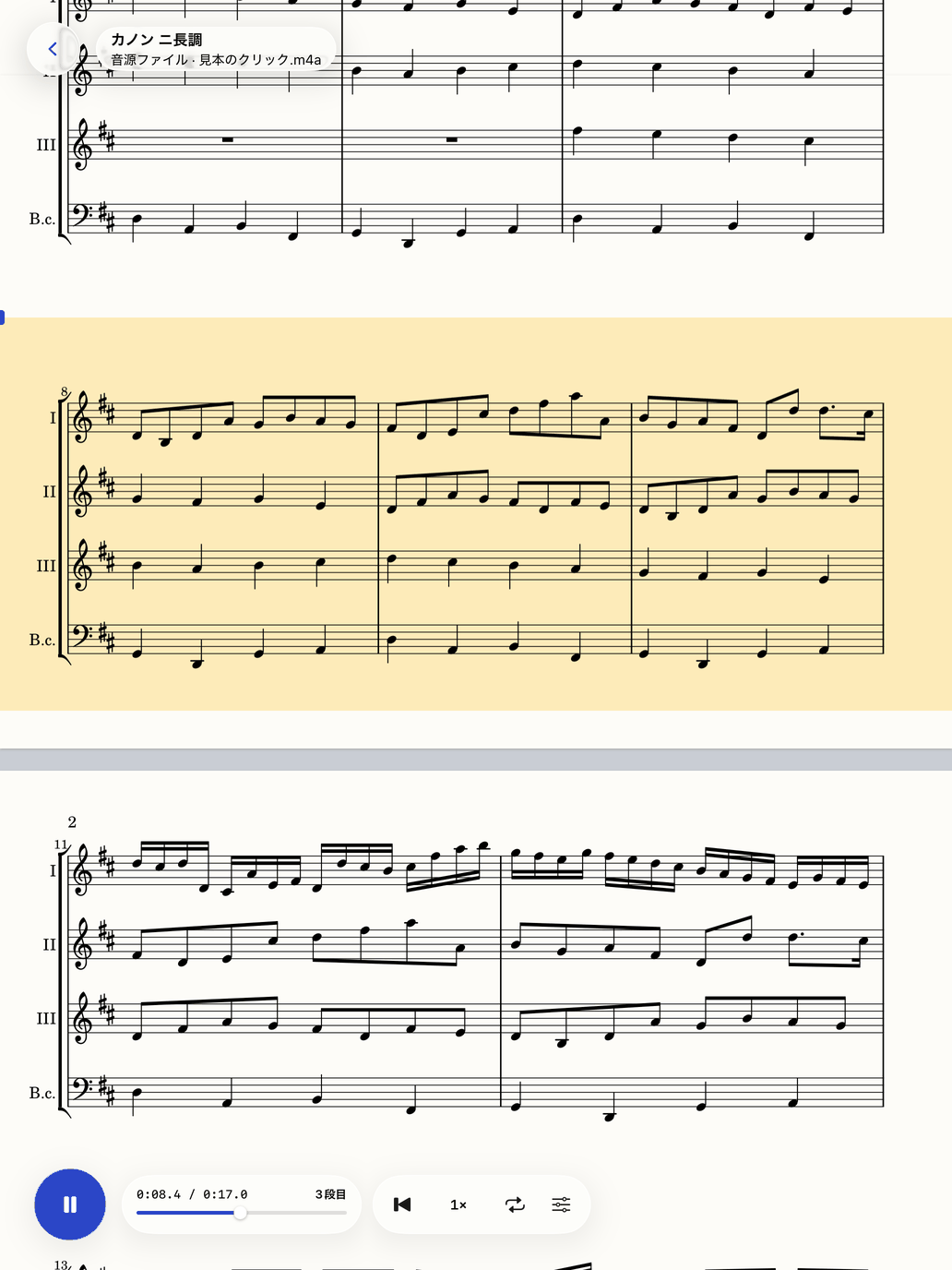
曲に合わせて、楽譜が段ごとに進む。
バンドスコア、TAB 譜、ピアノ譜など、手持ちの楽譜 PDF を、Apple Music の曲(Apple Music のサブスクリプションが必要)や手持ちの音源の再生位置に合わせて進める iPad と Mac のアプリです。段が進むタイミングは、最初に曲を聴きながら自分でタップ(Mac ではクリック)して記録します。記録したあとは、譜めくりで手を止めずに練習できます。
App Store からダウンロード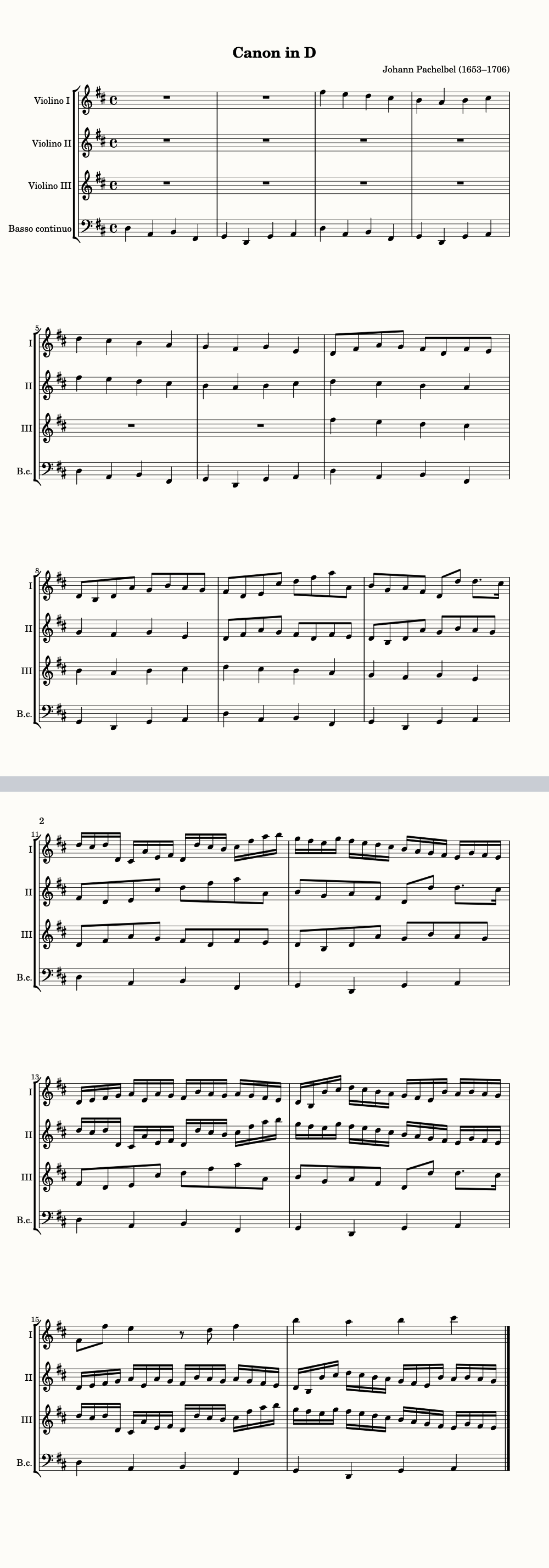
練習のとき
めくっているあいだも、曲は先へ進んでいきます。
ギターもピアノもドラムも、手は演奏でいっぱいです。
同じところを練習するたびに、ページを行ったり来たり。
ScoreGlide では、楽譜のほうが曲についてきます。
最初に一度、段の頭をタップしておけば、再生するたびに、いま弾く段が読む位置へ進みます。ループで戻れば、楽譜も戻ります。
しくみ
最初に曲を聴きながら、段の頭でタップします。その時刻が、楽譜の段に結びつきます。再生すると、曲がその時刻に来たところで、次の段が読む位置へ送られます。
曲の再生位置
楽譜の段(タップした時刻に結びつく)
タップしなかった段は、前後から推定します。ずれたところは、あとから直せます。
曲の再生位置に合わせるので、テンポやスクロールの速さを決める必要はありません。
テンポの数字ではなく、タップした時刻に合わせて段が進みます。ためや走りも、タップしたとおりに。
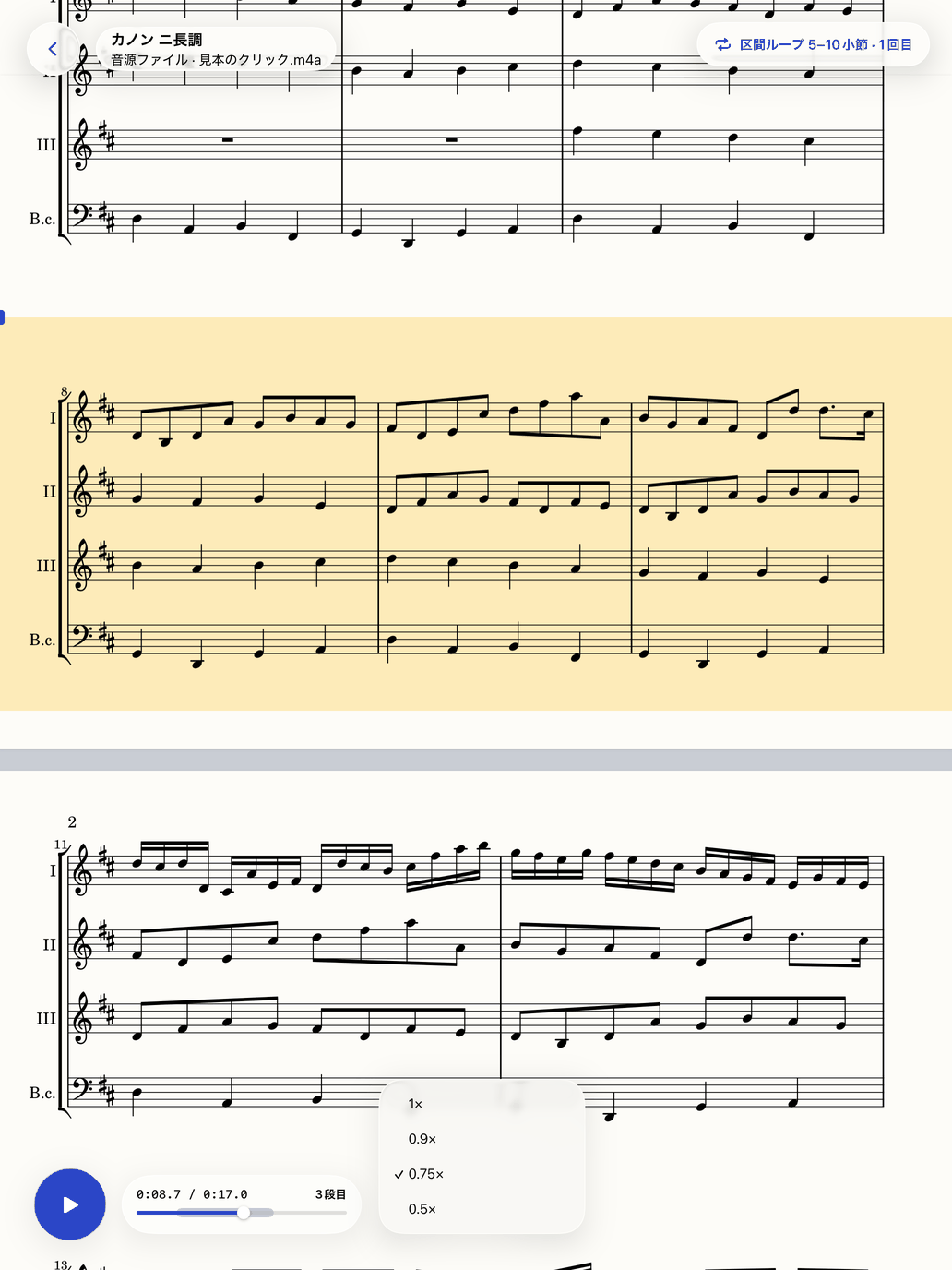
再生位置に合わせて進むので、速度を落としても、区間を繰り返しても、楽譜は曲についていきます。
使い方
アプリが見つけた段の区切りを確かめ、必要なら直します。
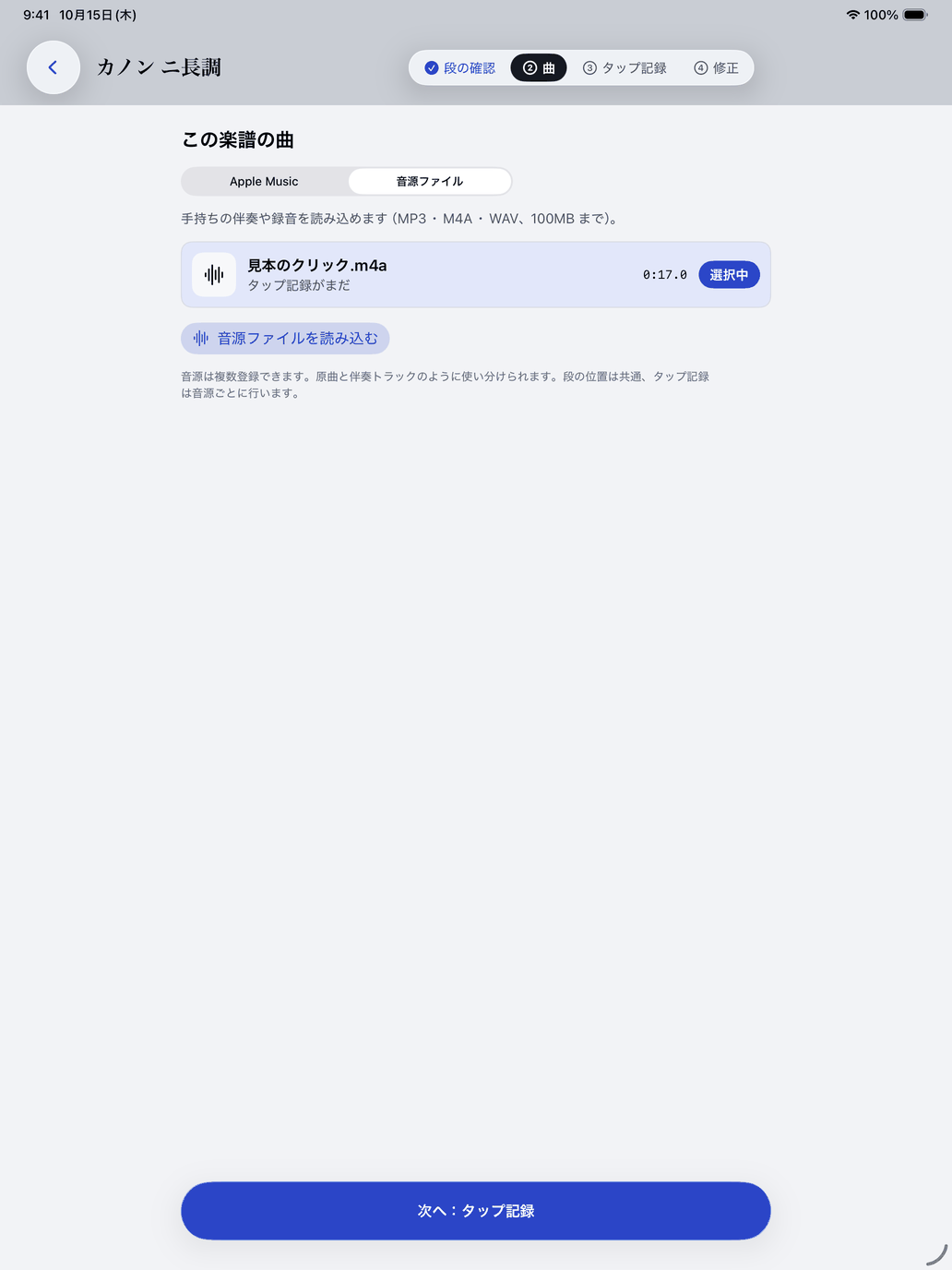
Apple Music の曲か、手持ちの音源ファイル。
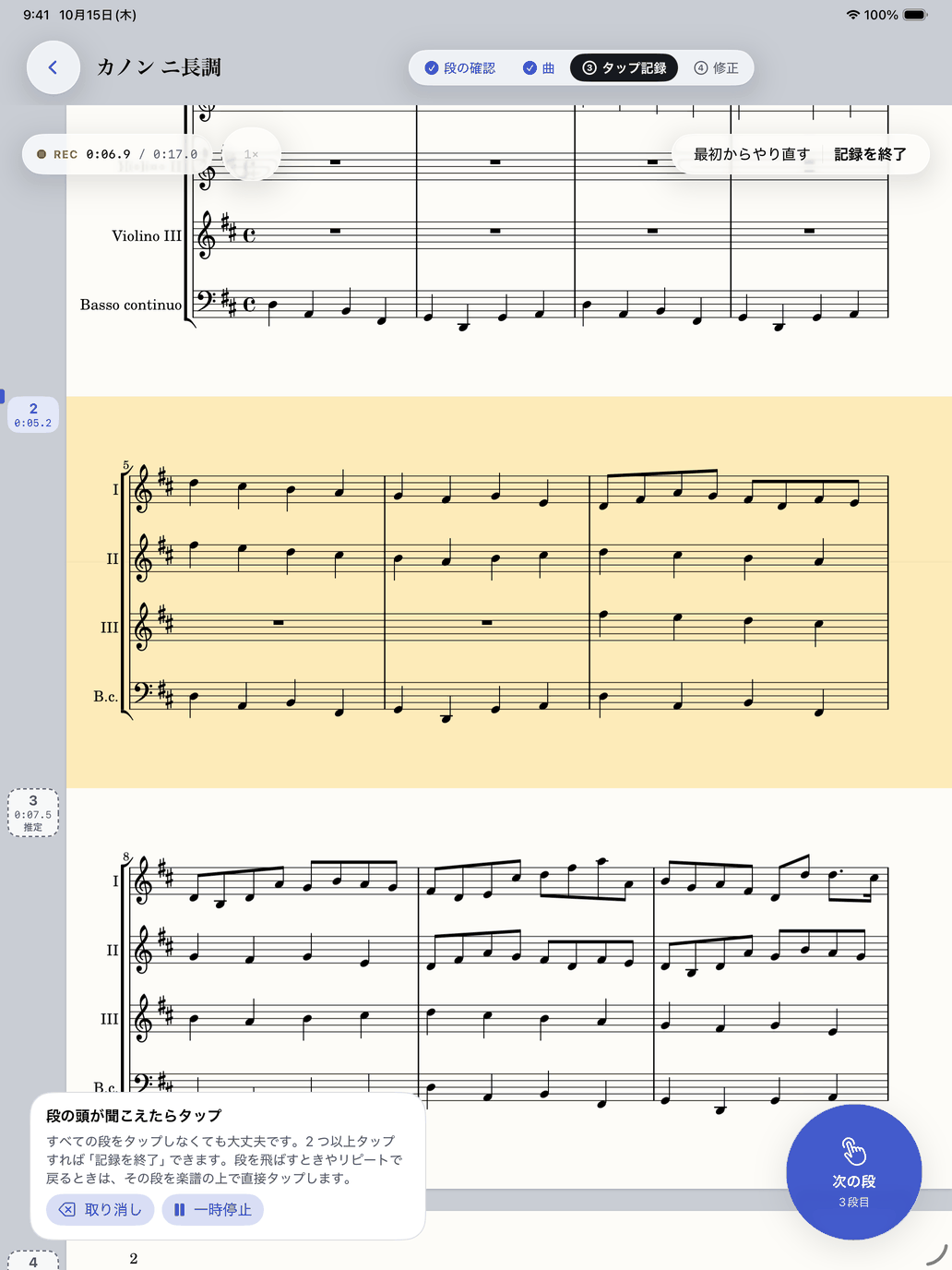
曲を一度聴きながら。全部の段でなくてかまいません。
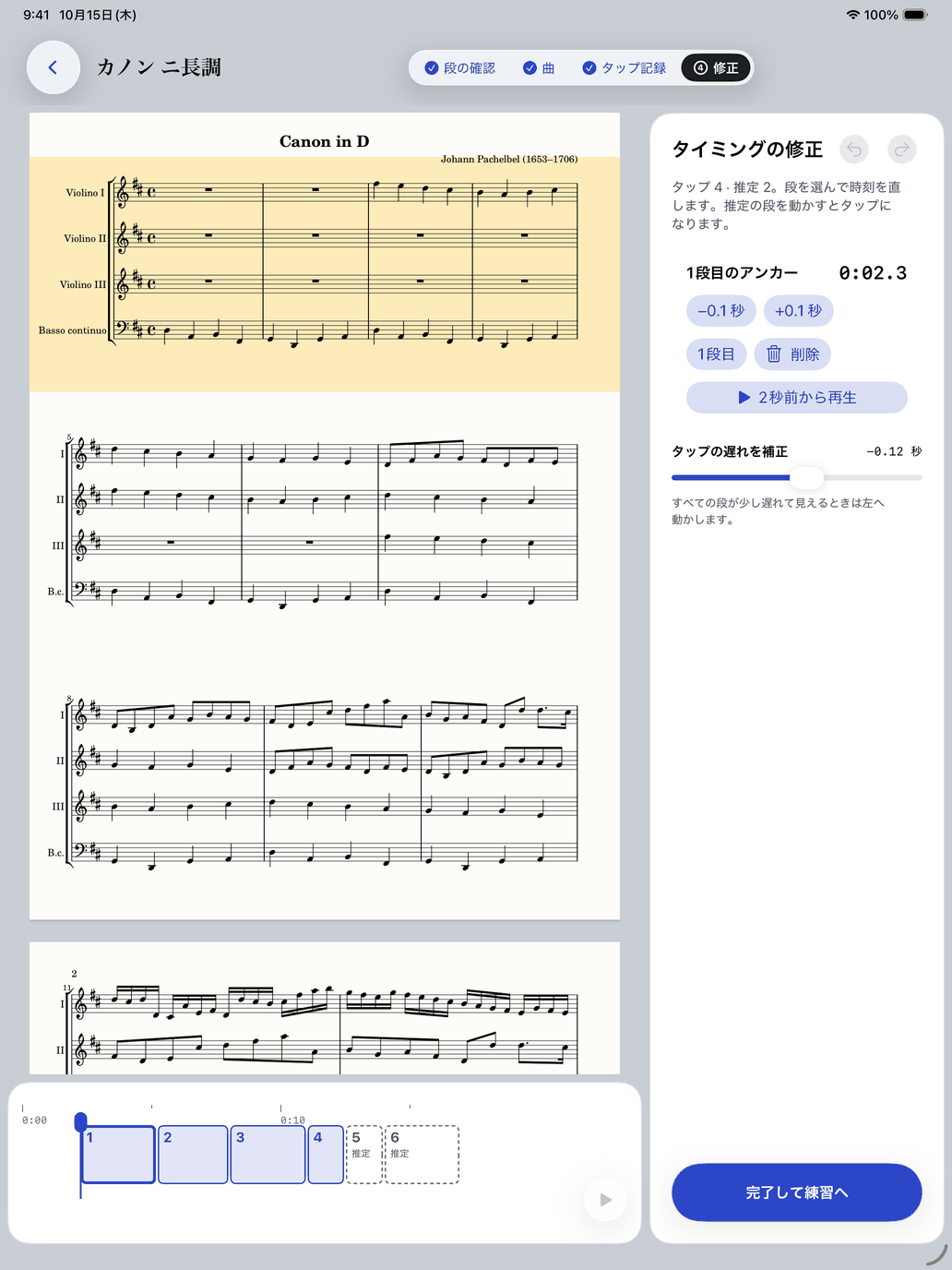
再生すると、楽譜が段ごとに進みます。ずれたところは、あとから直せます。
付属の見本の楽譜と音源で、自分の楽譜を用意する前に試せます。
App Store からダウンロードこんな練習に
楽器から手を離さずに、通して練習できます。
バンドの練習
バンドスコアや TAB 譜を見ながら、Apple Music の原曲に合わせて。
発表会に向けて
手持ちの伴奏や練習音源で。速度を落としても、音の高さは変わりません。
本番の前に
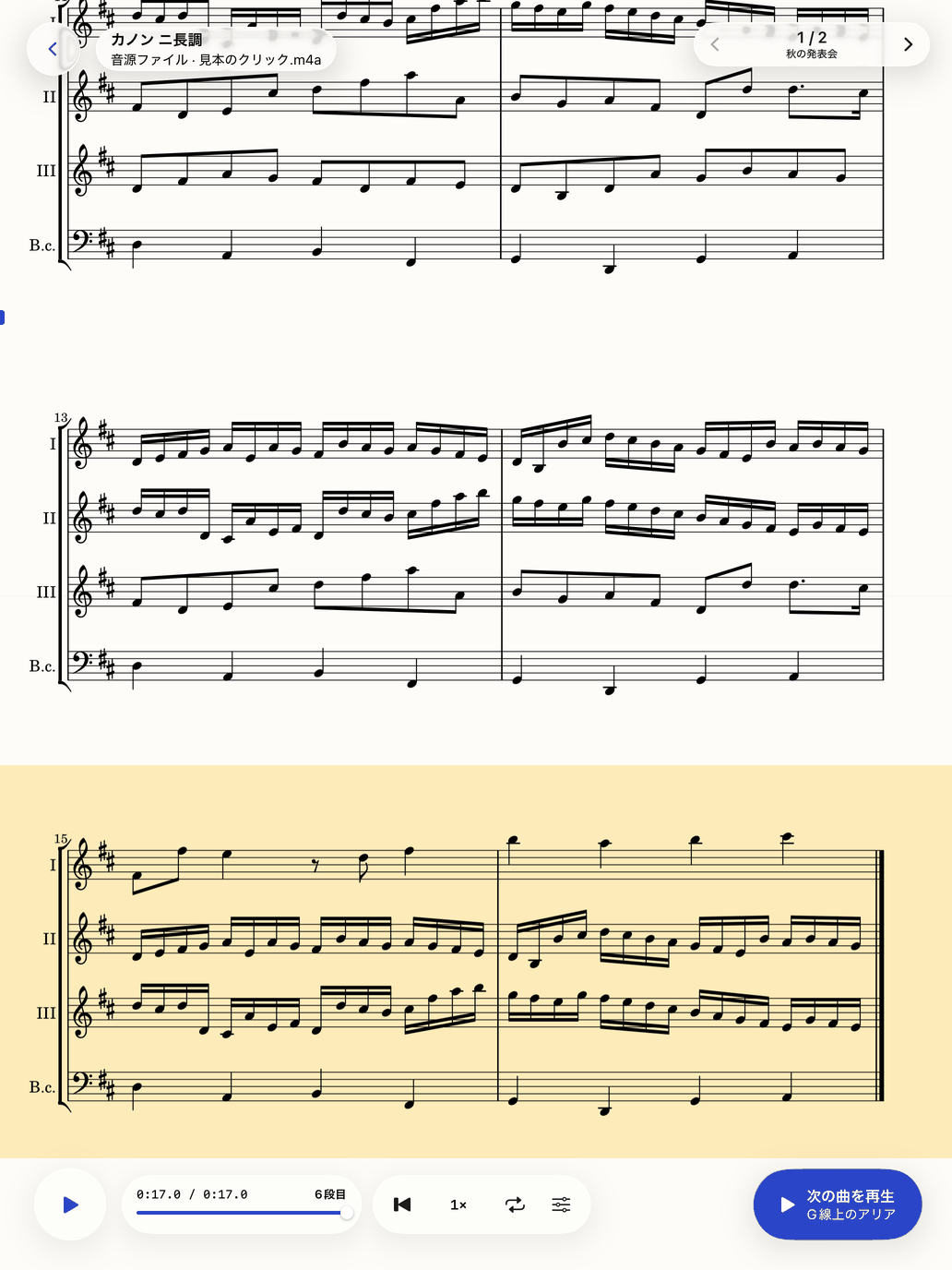
ライブや発表会の曲順に楽譜を並べて、曲が終わったら「次の曲を再生」。
画面の楽譜は、見本として浄書したパッヘルベルのカノン。音源は、アプリ付属の見本のクリック音です。画面は iPad のものです。Mac では画面の構成が少し異なります。
練習のための機能
楽譜を曲順に並べて、続けて練習できます。曲が終わったら「次の曲を再生」。次の楽譜に切り替わって、再生が始まります。
セットリストは 1 つまで無料で作れます。2 つ目からは ScoreGlide Pro で。
鉛筆のボタンを押すと、Apple Pencil や指で、指使い、コード、メモを書けます。ScoreGlide Pro の機能です。
止めたところから、練習を再開できます。
一時停止中に段を長押しすると、その段から再生します。
楽譜、音源ファイル、タイミング、セットリストは、同じ Apple Account の iPad や Mac の間で、iCloud で同期されます。書き込みは、iPad の間で同期されます。
安心して使えるように
練習の画面にも、ほかの画面にも、広告は出ません。
ScoreGlide のアカウントを作らずに、すぐ使えます。
楽譜や音源は、iPad または Mac と、あなたの iCloud に保存されます。購入は Apple が処理します。プライバシーポリシー
Apple の仕組みで再生します。音声を保存したり、解析したりはしません。
開発活動への任意の支援を受け付けています。支援によってアプリの機能は変わりません。アプリ内の購入とは別で、その代わりにはなりません。
よくある質問
曲に合わせて練習するときは、できます。音を聴き取るのではなく、最初に自分でタップして記録したタイミングで進みます。手順は、楽譜の PDF を読み込み、曲(Apple Music の曲か、手持ちの音源ファイル)を選んで、曲を一度聴きながら段の頭をタップ(Mac ではクリック)して記録します。そのあとは再生ボタンを押すと、楽譜が段ごとに読む位置へ進むので、演奏中に手やペダルでめくらずに済みます。楽譜が進むのは、ScoreGlide で曲を再生しているあいだだけです。
音を聴き取る機能はありません。段の始まりは、曲を聴きながら自分でタップして記録します。タップしなかった段は前後から推定し、ずれたところはあとから直せます。記録したあとは、再生に合わせて楽譜が段ごとに進みます。
ライブラリの「PDFを読み込む」で、iPad や Mac の中、または iCloud に保存してある楽譜の PDF を選びます。紙の楽譜は、スキャンして PDF にしてから読み込みます。パスワード付きの PDF は、読み込むときにパスワードを入れます。
楽譜の PDF です。バンドスコア、TAB 譜、ピアノ譜など、段(五線や TAB 譜のまとまり)に分かれた楽譜で使えます。読み込んだあと、段の区切りを確かめます。PDF のファイルで受け取る電子楽譜も、読み込めます。販売元のアプリや専用のソフトでしか見られない楽譜は使えません。購入した楽譜は、販売元の利用規約の範囲でお使いください。
使えます。段の区切りが見つからないページは、「段を追加」で手で追加します。手書きの譜面や写りのよくないスキャンでは、手で直す手間が増えることがあります。
使えます。タップで記録するとき、戻った先の段を楽譜の上で直接タップします。
使えます。手持ちの音源ファイル(MP3、M4A、WAV)だけでも使えます。Apple Music の曲を使うには、Apple Music のサブスクリプションが必要です。
iPadOS 26 以降の iPad と、macOS 26 以降の Mac です。App Store で配信しています。EU の国など、一部の国と地域の App Store では、まだ配信していません。
iPad では書き込めます(ScoreGlide Pro の機能です)。Apple Pencil や指で、指使い、コード、メモを手書きできます。文字の入力、図形、スタンプはありません。Mac では、書くことも表示することもできません。
料金
広告はありません。
| 項目 | 料金 |
|---|---|
| 楽譜の読み込み、タップ記録、練習の機能(書き込みを除く) | 無料 |
| セットリスト | 1 つまで無料。2 つ目からは ScoreGlide Pro |
| 楽譜への書き込み(iPad) | ScoreGlide Pro |
| ScoreGlide Pro | 買い切りの App 内課金。480円(税込み) |
Apple Music の曲で練習する機能に、ScoreGlide の料金はかかりません(Apple Music のサブスクリプションは別に必要です)。
購入の確定後のキャンセルや返品は受け付けていません(法律で取り消しが認められる場合を除きます)。くわしくは「特定商取引法に基づく表記」をご覧ください。

無料(App 内課金あり)・広告なし。付属の見本で、すぐに試せます。曲ごとに、最初に一度タップしてタイミングを記録します。iPad と Mac 向けに、App Store で配信しています。